Notennamen, wo du sie brauchst
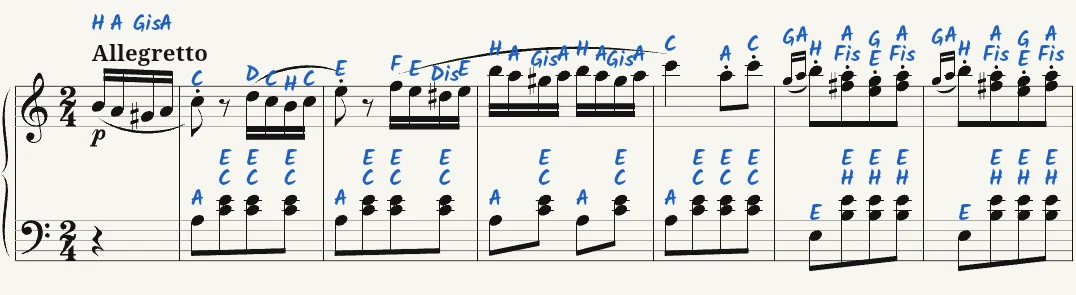
Tippe auf eine Note und wähle A, um ihren Namen zu sehen. Oder schalte die Namen für das ganze Stück ein und wieder aus, wenn du sie nicht mehr brauchst. Auf Deutsch natürlich, mit H und Fis.
Klavier-App für Android-Tablets
Ossia ist für alle, die nach Noten spielen. Bring die Stücke mit, die du schon hast, und Ossia kann sie dir vorspielen, die Notennamen anzeigen und zuhören, während du spielst.
Ossia wird gerade getestet und kommt danach in den Google Play Store.
Jedes Stück öffnet sich in drei Modi
Umblättern mit Tippen, Wischen oder einem Blätterpedal.
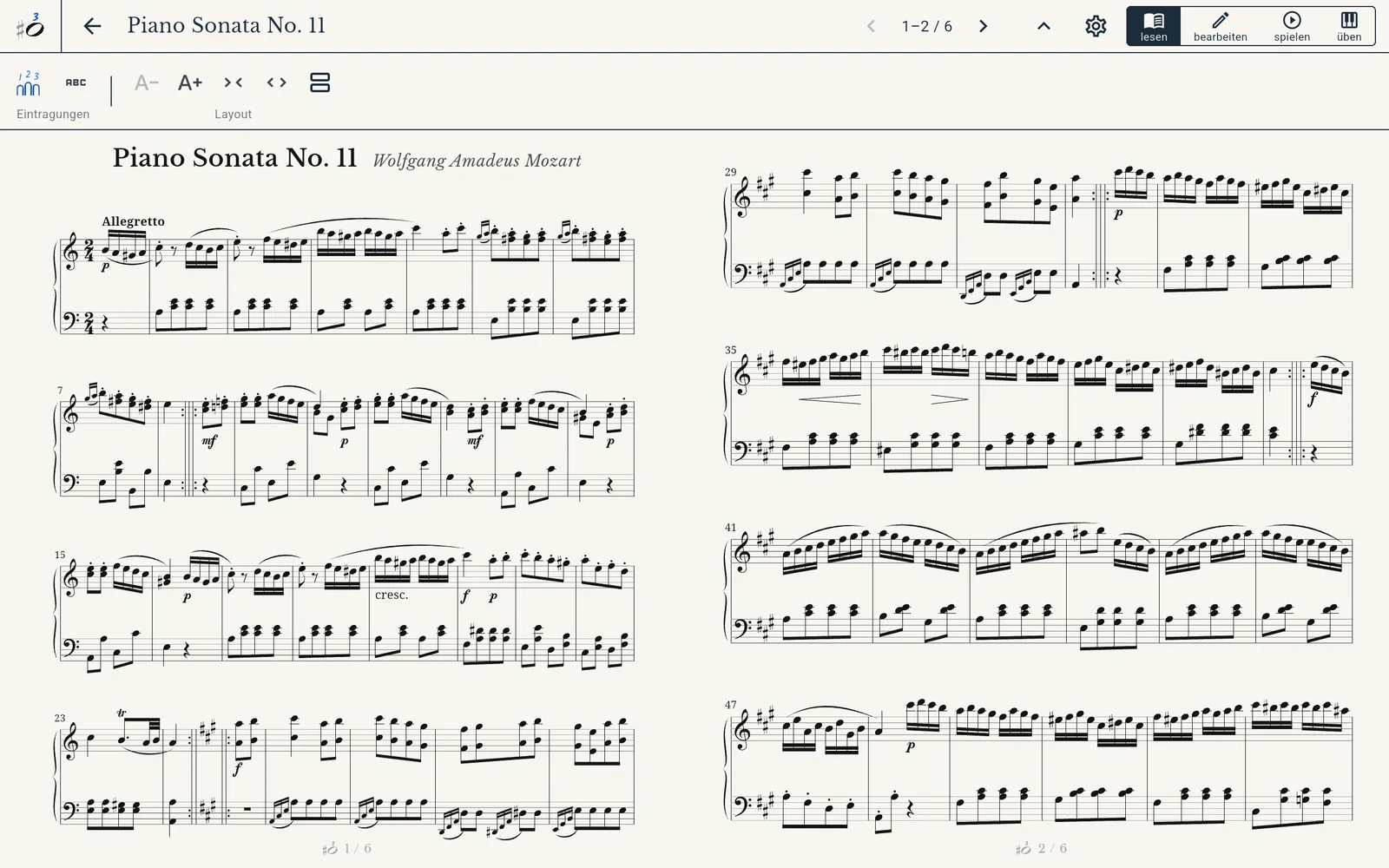
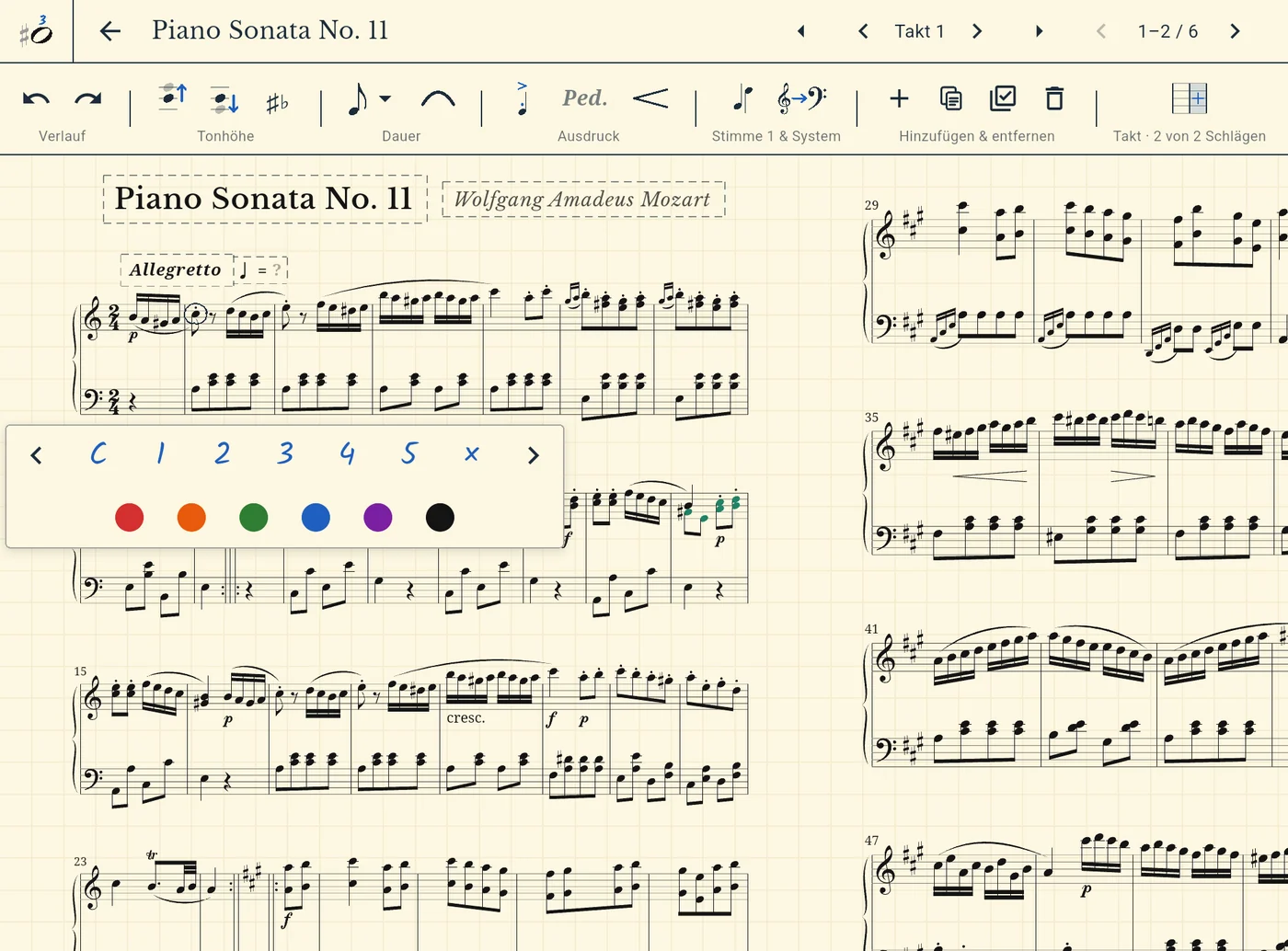
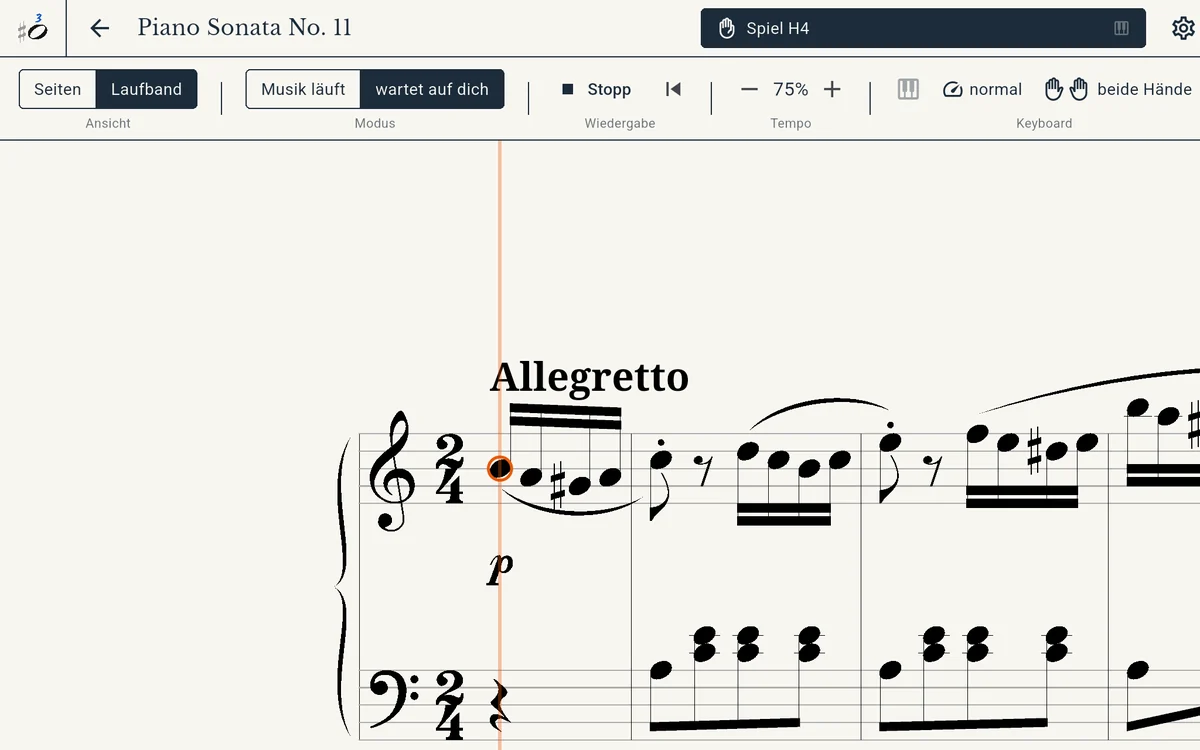
Lass dir Notennamen anzeigen, solange du noch lesen lernst. Trag deinen Fingersatz ein. Lass die Musik an jeder Note warten, bis du die Taste gefunden hast.
Importiere ein PDF oder eine MusicXML-Datei, korrigiere, was falsch gelesen wurde, überarbeite eine Stelle oder schreib ein neues Stück. Exportiere es als PDF, MusicXML oder MIDI.
Tippe auf eine Note und wähle A, um ihren Namen zu sehen. Oder schalte die Namen für das ganze Stück ein und wieder aus, wenn du sie nicht mehr brauchst. Auf Deutsch natürlich, mit H und Fis.
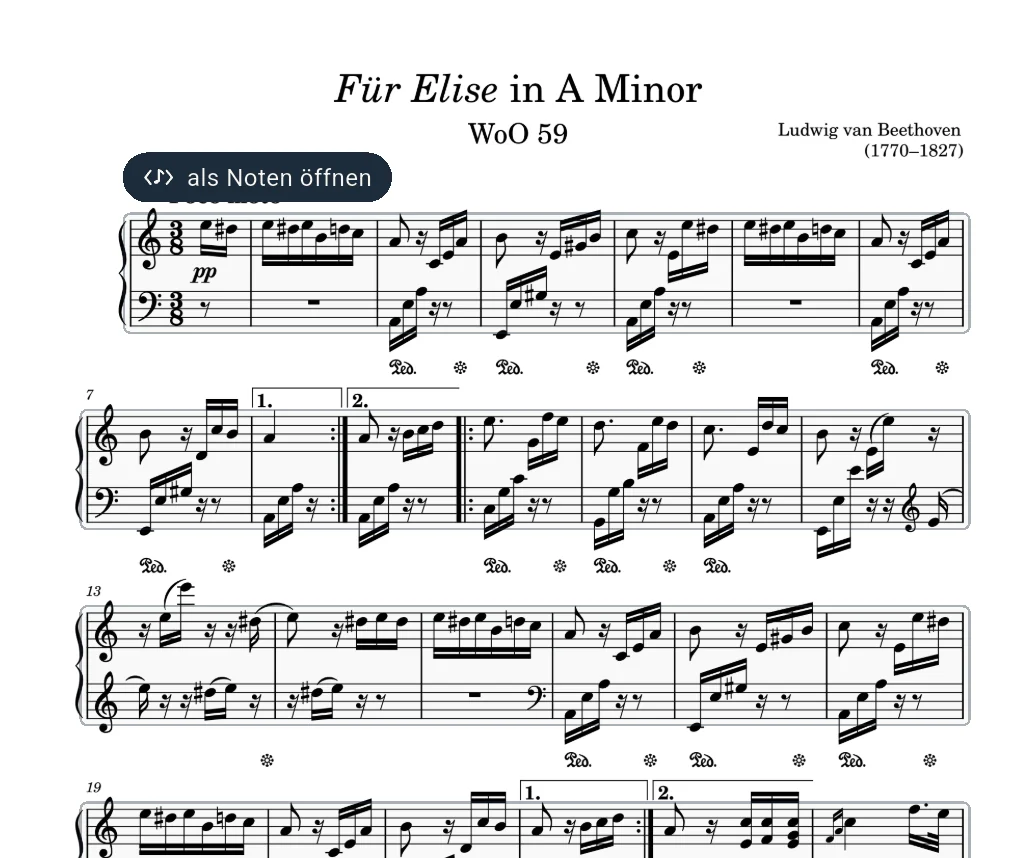
Importiere die Noten, die du besitzt. Ein langes Stück öffnet sich als eine Partitur, die du von Anfang bis Ende spielst. Eine Klavierschule oder ein Theoriebuch bleibt, wie es ist, mit Text und Bildern, und jede kurze Übung darin öffnet sich einzeln.
Ossia spielt das Stück in jedem Tempo vor, und eine Linie zeigt, wo du bist. Mit einem E-Piano oder Keyboard am USB-Anschluss spielst du mit: Die Musik wartet entweder an jeder Note, bis du sie spielst, oder läuft weiter und zeigt dir danach, welche Noten gestimmt haben.
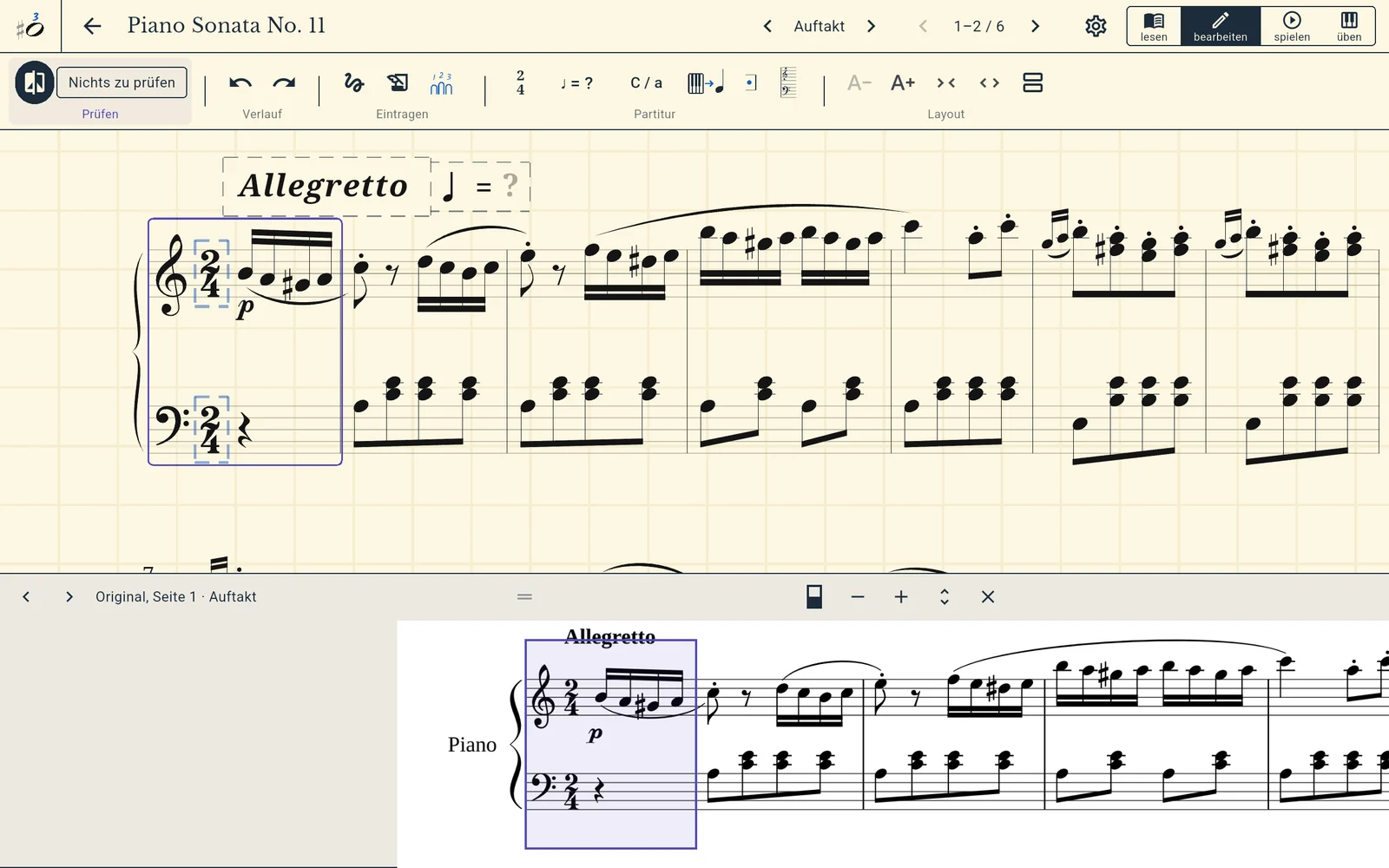
Wenn Ossia ein PDF liest, behält es das Original. Im Bearbeiten-Modus siehst du beides: oben die Noten, darunter die Seite, aus der sie stammen, und der Takt, an dem du arbeitest, ist in beiden markiert. Takte, bei denen Ossia unsicher war, sind zum Prüfen markiert.
Mit dem Finger oder mit dem Stift. Jeder Schritt lässt sich rückgängig machen.
MusicXML erstellen MuseScore, Finale, Sibelius, Dorico und die meisten anderen Notenprogramme.
Ossia macht aus einem PDF Noten, direkt auf dem Tablet. Deine Dateien werden nirgends hochgeladen.
Du musst dich nirgends anmelden. App öffnen, Stück importieren.
Nur wenn du Ja sagst, meldet Ossia uns, wenn etwas schiefgeht: den Fehler und die Schritte davor. Deine Noten, Titel und Dateinamen werden nie gesendet.
Wir suchen Pianistinnen und Pianisten mit einem Android-Tablet, die Ossia zwei Wochen lang benutzen und uns ehrlich sagen, wie es war.
AnmeldenFragen? hello@ossiapiano.com
Danke fürs Testen.